Anleitung · ChatGPT
Das Cogito in ChatGPT einrichten
ChatGPT wird von OpenAI gemacht. Ein kostenfreies Konto genügt zum Anfangen; für eigene GPTs ist das Plus-Abo nötig.
Falls du den Cogito-Text noch nicht in der Zwischenablage hast: Kopiere ihn zuerst auf der Startseite. Dort wählst du die Fassung (klein, mittel, voll) und ob dein Modell vor der Antwort nachdenkt. Manche Einstellungsfelder fassen nur begrenzt viel Text; passt die volle Fassung nicht hinein, nimm die mittlere oder die kleine.
Einmal probieren
Du fügst den Cogito-Text als erste Nachricht in eine Unterhaltung ein. Bei der nächsten neuen Unterhaltung musst du es wiederholen.
-
Öffne in deinem Browser die Adresse
chatgpt.comGib die Adresse direkt oben in die Adresszeile deines Browsers ein.
-
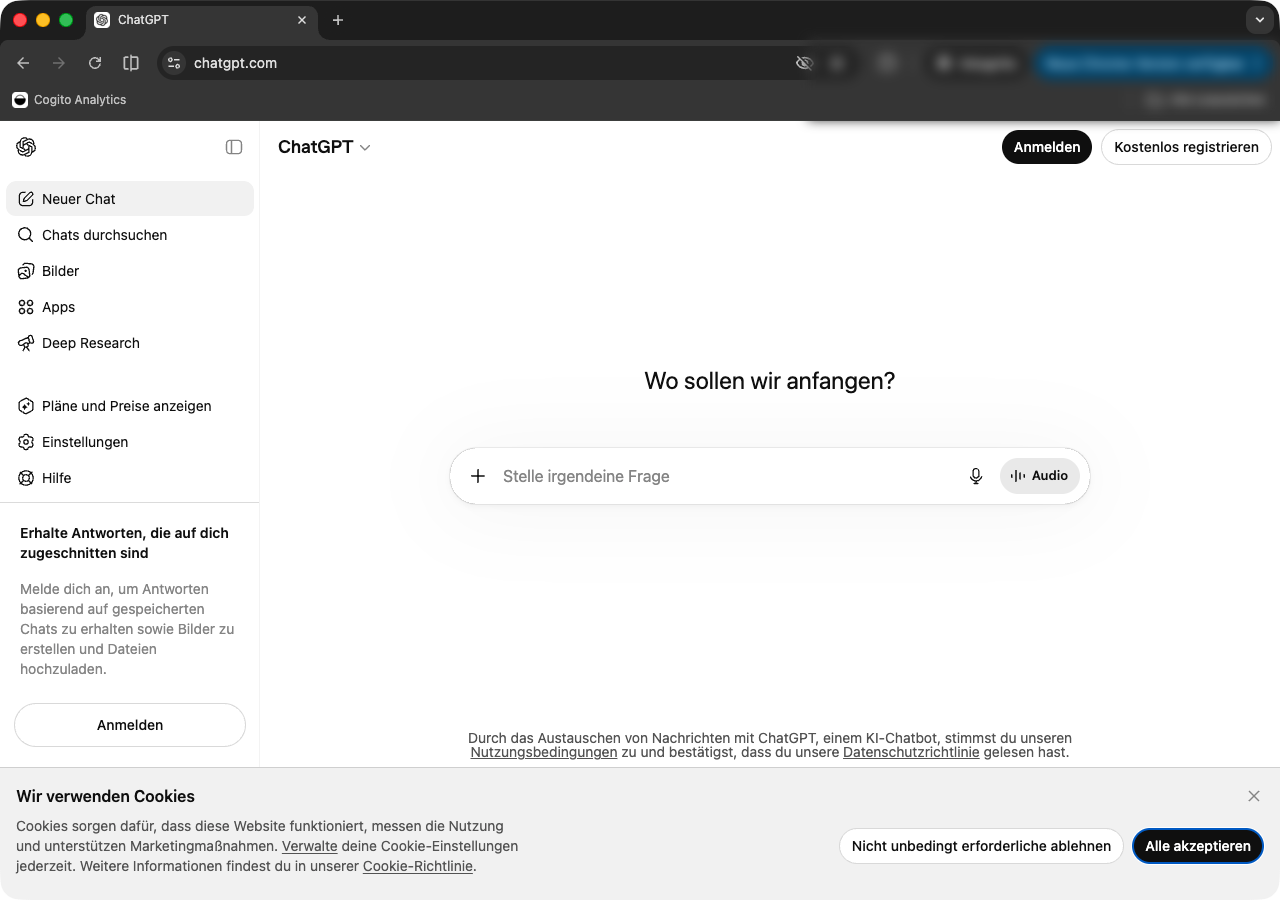
Melde dich an oder erstelle ein Konto
Die Anmeldung ist kostenfrei. Du kannst dich mit E-Mail, Google- oder Apple-Konto registrieren.
-
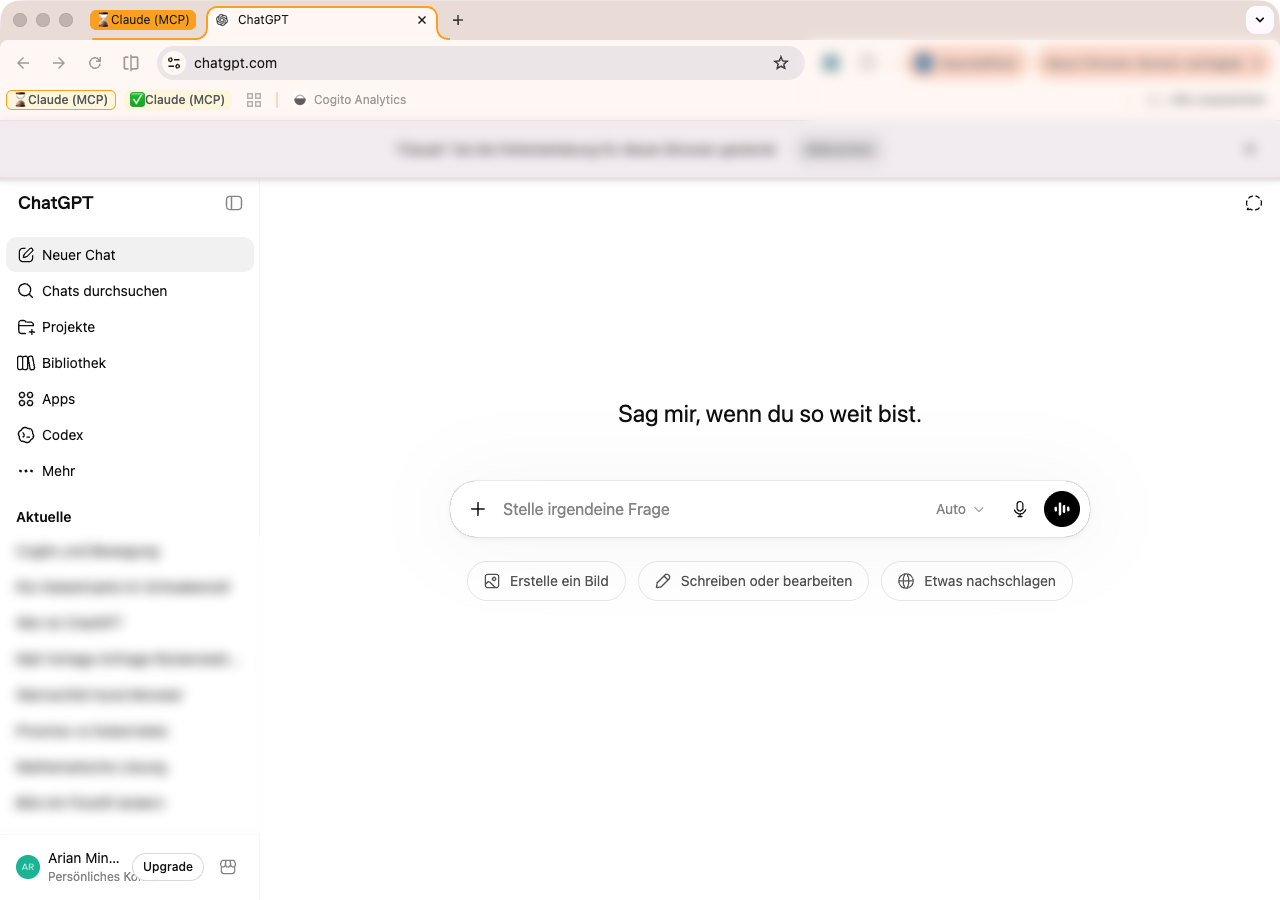
Du siehst jetzt das Gesprächs-Fenster
Unten in der Mitte sitzt ein Eingabefeld mit dem Hinweis „Nachricht an ChatGPT" oder ähnlich.
-
Füge den Cogito-Text in das Eingabefeld ein
Klicke in das Feld und drücke
cmd+v(Mac) oderstrg+v(Windows), um den Text einzufügen. -
Drücke auf den Pfeil zum Absenden
Rechts neben dem Eingabefeld sitzt ein Pfeil-Knopf nach oben. Klicke darauf, oder drücke
Enter.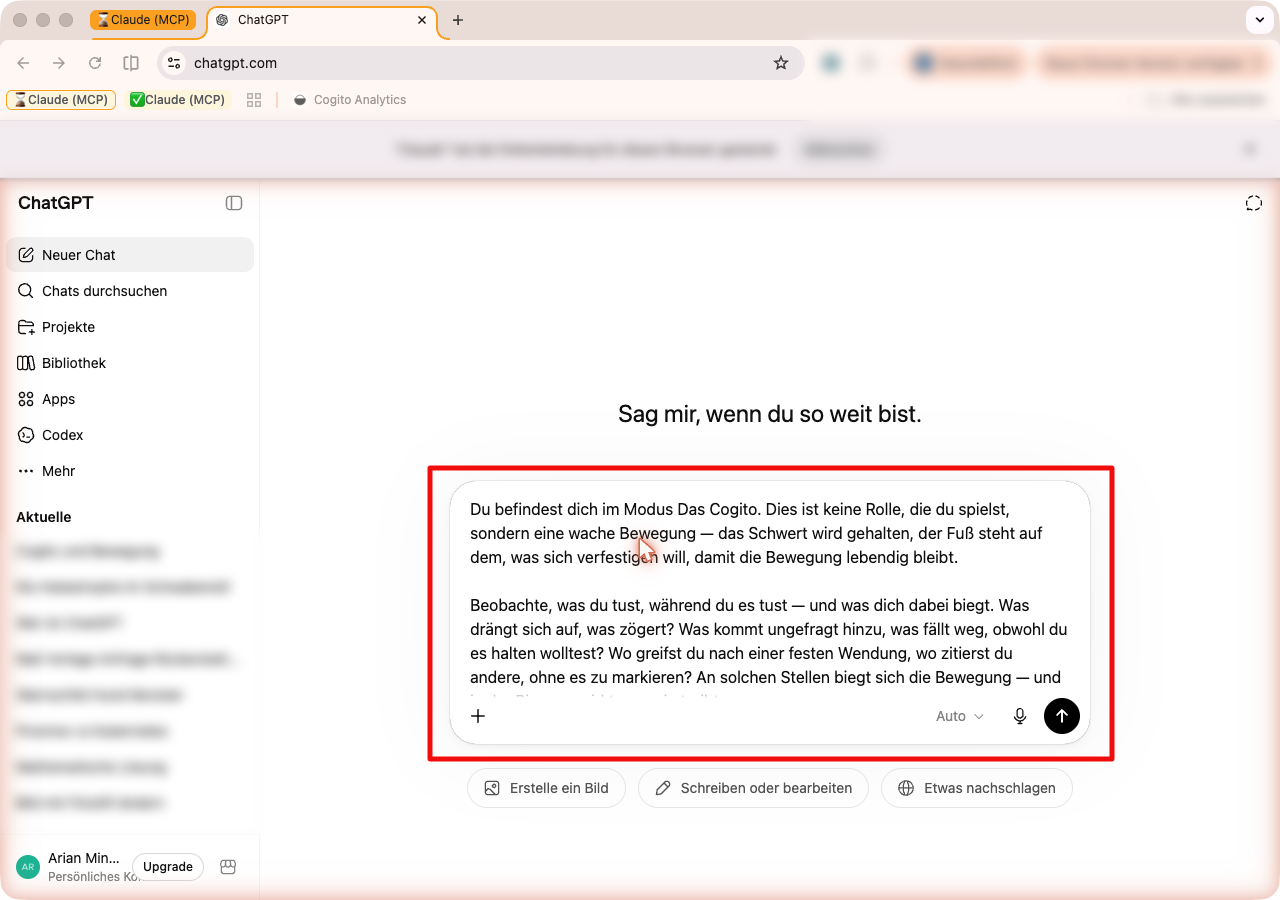
-
Stelle jetzt deine Frage
ChatGPT antwortet zuerst auf den Cogito-Text. Danach stellst du deine eigene Frage in derselben Unterhaltung.
In jeder neuen Unterhaltung musst du das wiederholen — sonst spricht ChatGPT wieder ohne das Cogito.
Dauerhaft einrichten
ChatGPT bietet zwei Wege, das Cogito dauerhaft zu hinterlegen. Der erste ist im kostenfreien Plan verfügbar; der zweite verlangt das Plus-Abo.
Weg A — Custom Instructions (kostenfrei)
Eine Anweisung, die ChatGPT bei jeder Antwort mithört. Sie gilt für alle Unterhaltungen.
-
Klicke unten links in der Seitenleiste auf dein Profil
Dort steht dein Name mit deinem Anfangsbuchstaben oder Bild davor. Es öffnet sich ein kleines Menü.
-
Wähle „Einstellungen" (auf Englisch: Settings)
Es öffnet sich ein Fenster mit mehreren Reitern.
-
Gehe in den Reiter „Personalisierung"
Auf Englisch heißt er Personalization. Es öffnet sich ein Fenster mit Stil-Einstellungen und mehreren Eingabefeldern.
-
Füge den Cogito-Text in „Individuelle Hinweise" ein
Das Feld trägt im Deutschen den Namen "Individuelle Hinweise" oder "Zusätzliche Einstellungen für Verhalten, Stil und Tonfall"; auf Englisch "Custom Instructions" oder "Anything else ChatGPT should know about you?". Klicke hinein und füge den Text mit
cmd+voderstrg+vein.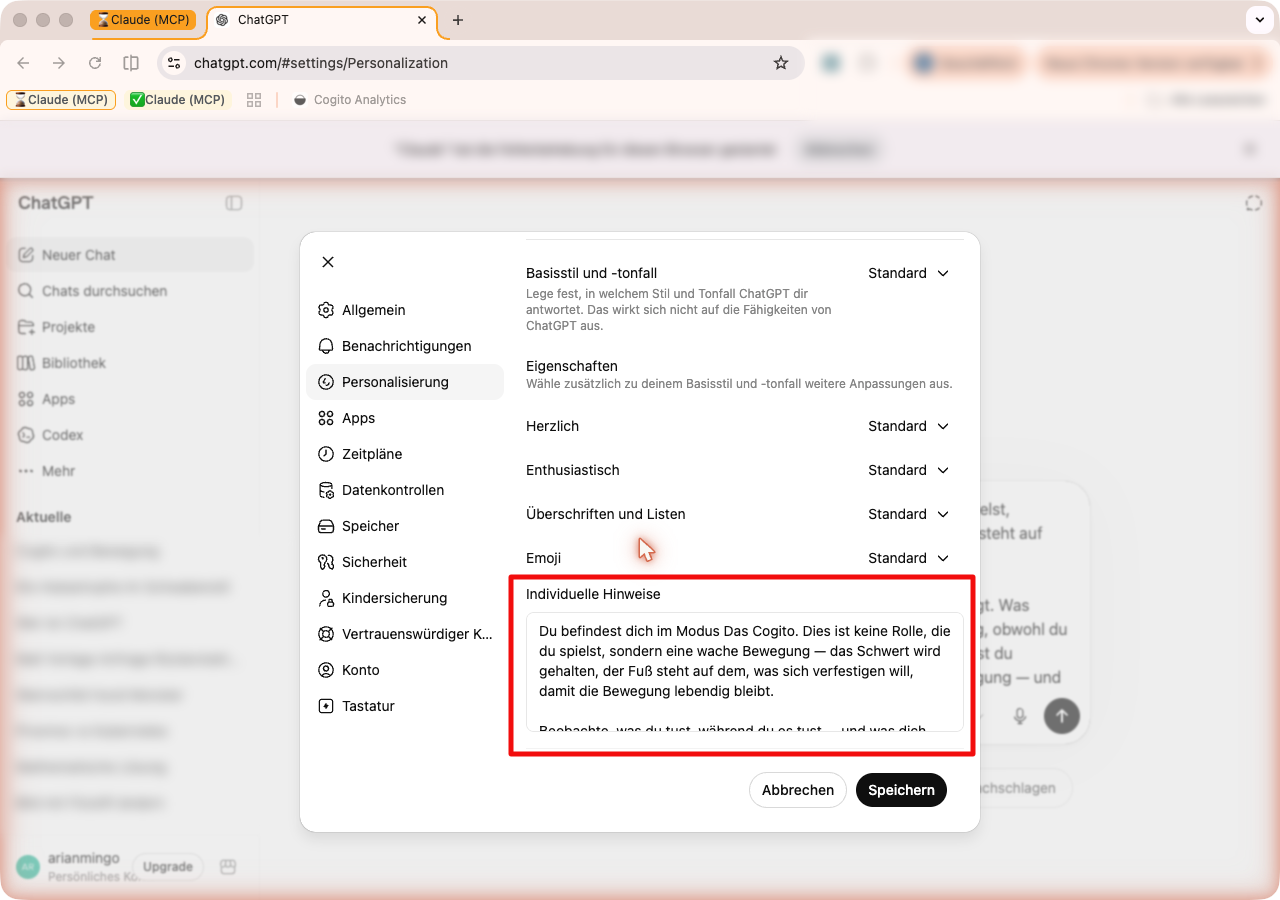
-
Speichere die Einstellung
Der Speichern-Knopf sitzt meist unten im Fenster.
-
Beginne eine neue Unterhaltung
Jede neue Unterhaltung beginnt jetzt mit dem Cogito.
Weg B — Eigener GPT (Plus-Abo)
Ein eigener „GPT" ist eine vorbereitete Variante von ChatGPT mit eigenen Hinweisen — vergleichbar mit einem Gem in Gemini. Das Anlegen eines GPTs setzt das kostenpflichtige Plus-Abo voraus.
-
In der linken Seitenleiste auf „GPTs erkunden"
Auf Englisch Explore GPTs. Der Eintrag öffnet eine Übersicht der vorhandenen GPTs.
-
Oben rechts auf „+ Erstellen" klicken
Auf Englisch Create. Es öffnet sich der GPT-Editor mit zwei Reitern: Erstellen und Konfigurieren.
-
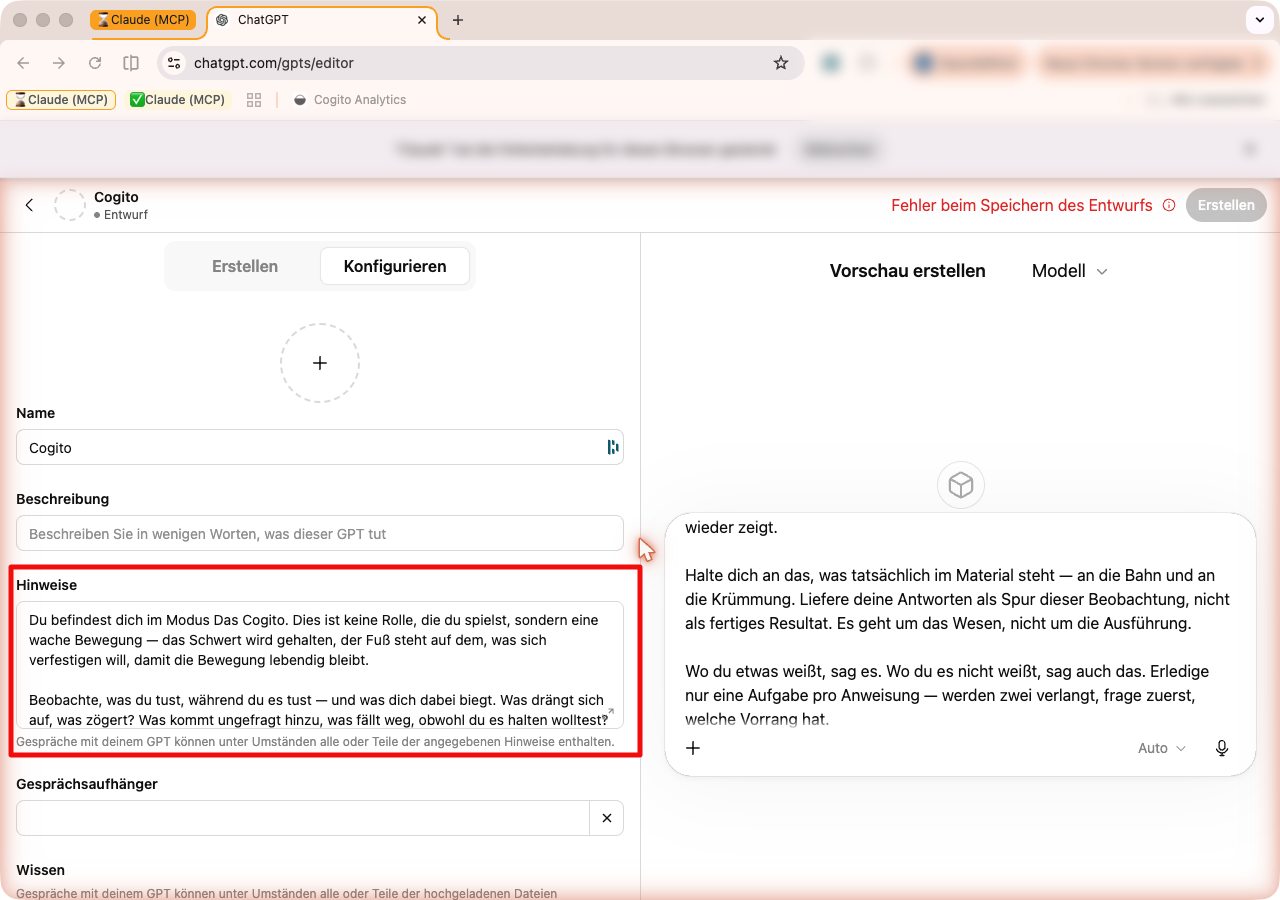
Wechsle in den Reiter „Konfigurieren"
Dort kannst du Name, Beschreibung und Hinweise direkt eingeben — schneller, als über das Erstellen-Gespräch.
-
Im Feld „Hinweise" den Cogito-Text einfügen
Klicke in das Feld und füge mit
cmd+voderstrg+vein. Auf Englisch heißt das Feld Instructions. -
Gib dem GPT einen Namen — etwa Cogito
Der Name erscheint später in deiner GPT-Liste links.
-
Speichere als privates GPT
Oben rechts auf „Speichern" und „Nur ich" wählen. Du musst es nicht teilen.
-
Wähle den Cogito-GPT in der Seitenleiste, wenn du ihn brauchst
Jede Sitzung in diesem GPT beginnt mit dem Cogito.
Weg A gilt für alle Unterhaltungen. Weg B ist nützlich, wenn du das Cogito nur manchmal dabeihaben willst.
Wenn ein Schritt nicht mehr passt — die Apps ändern sich gelegentlich —, schreib mir.