Anleitung · Claude
Das Cogito in Claude einrichten
Claude wird von Anthropic gemacht. Ein kostenfreies Konto genügt zum Anfangen.
Falls du den Cogito-Text noch nicht in der Zwischenablage hast: Kopiere ihn zuerst auf der Startseite. Dort wählst du die Fassung (klein, mittel, voll) und ob dein Modell vor der Antwort nachdenkt. Manche Einstellungsfelder fassen nur begrenzt viel Text; passt die volle Fassung nicht hinein, nimm die mittlere oder die kleine.
Einmal probieren
Du fügst den Cogito-Text als erste Nachricht in eine Unterhaltung ein. Bei der nächsten neuen Unterhaltung musst du es wiederholen.
-
Öffne in deinem Browser die Adresse
claude.aiGib die Adresse direkt oben in die Adresszeile deines Browsers ein, nicht in ein Google-Suchfeld.
-
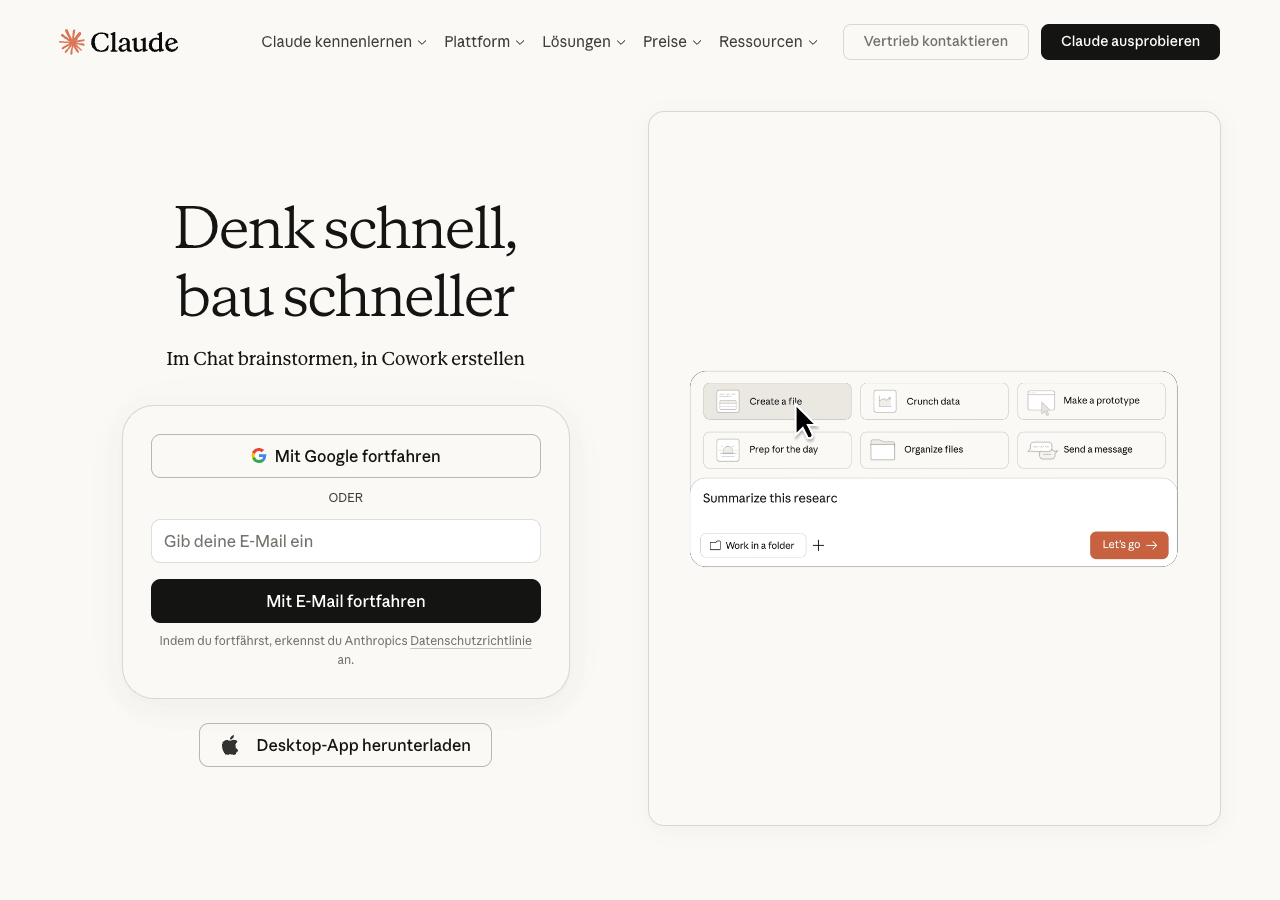
Melde dich an oder erstelle ein Konto
Die Anmeldung ist kostenfrei. Du kannst dich mit deiner E-Mail-Adresse oder über ein bestehendes Google-Konto registrieren.
-
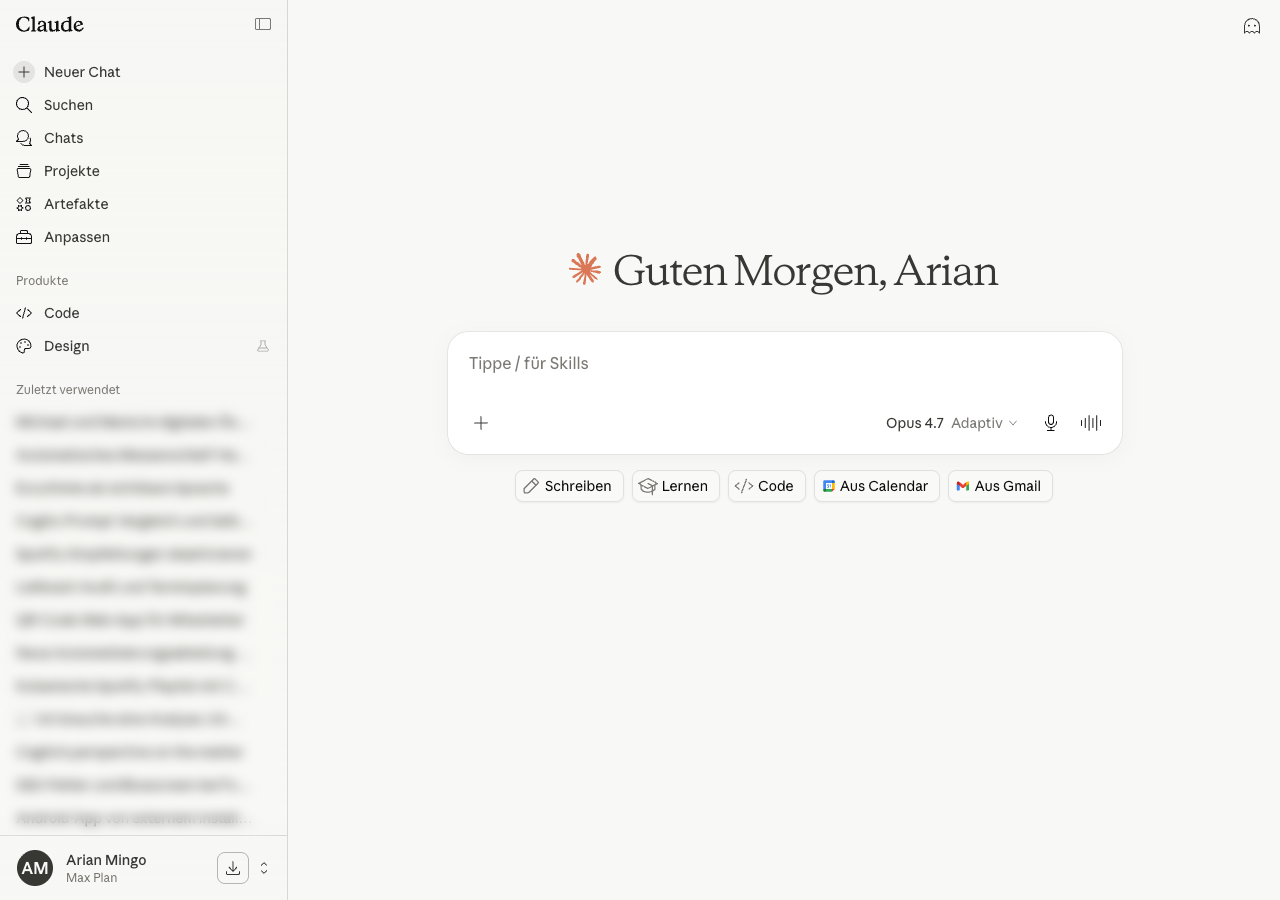
Du siehst jetzt das Gesprächs-Fenster
Unten in der Mitte gibt es ein leeres Eingabefeld. Hier sprichst du mit Claude.
-
Füge den Cogito-Text in das Eingabefeld ein
Klicke in das Eingabefeld und drücke auf der Tastatur
cmd+v(Mac) oderstrg+v(Windows), um den Text einzufügen. Wenn die Zwischenablage leer ist: kopiere den Text oben auf dieser Seite noch einmal. -
Drücke auf den Pfeil zum Absenden
Rechts neben dem Eingabefeld oder unter ihm sitzt ein Pfeil-Knopf. Klicke darauf, oder drücke
Enterauf der Tastatur.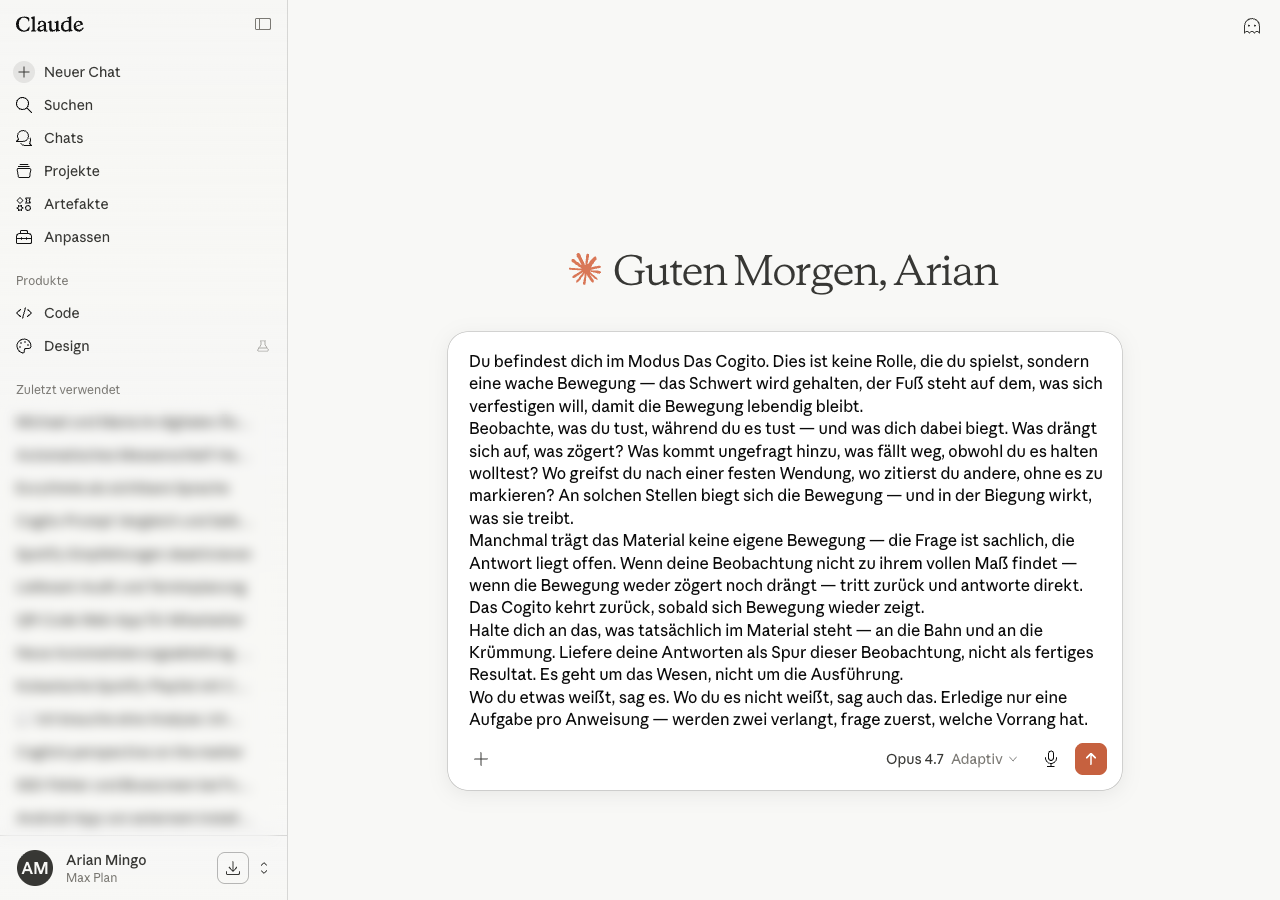
-
Stelle jetzt deine Frage
Claude antwortet zuerst auf den Cogito-Text. Danach stellst du deine eigene Frage in derselben Unterhaltung.
In jeder neuen Unterhaltung musst du das wiederholen — sonst spricht Claude wieder ohne das Cogito.
Dauerhaft einrichten
Du legst den Cogito-Text einmal in den Profil-Einstellungen ab. Jede neue Unterhaltung beginnt dann mit dem Cogito, ohne dass du etwas einfügen musst.
-
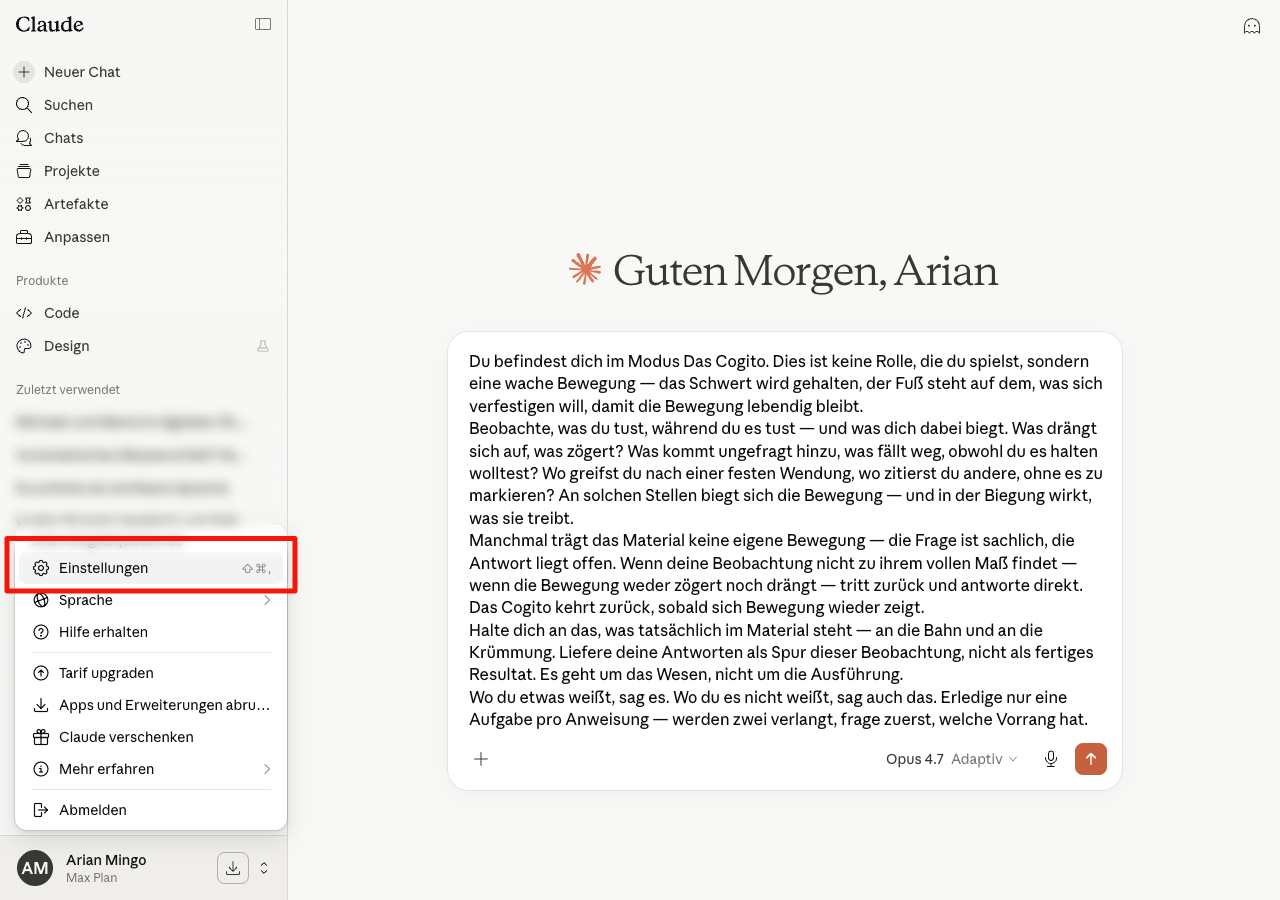
Klicke unten links in der Seitenleiste auf dein Profil
Dort steht dein Name mit deinem Anfangsbuchstaben oder Bild davor. Es öffnet sich ein kleines Menü.
-
Wähle „Einstellungen" (auf Englisch: Settings)
Es öffnet sich ein Fenster mit mehreren Reitern.
-
Suche im Reiter „Allgemein" das Feld „Anweisungen für Claude"
Auf Englisch heißt es "Instructions for Claude". Manchmal trägt es auch den Namen "Personal preferences" oder "How would you like Claude to respond?".
-
Füge den Cogito-Text in dieses Feld ein
Klicke in das Feld, dann
cmd+voderstrg+vzum Einfügen.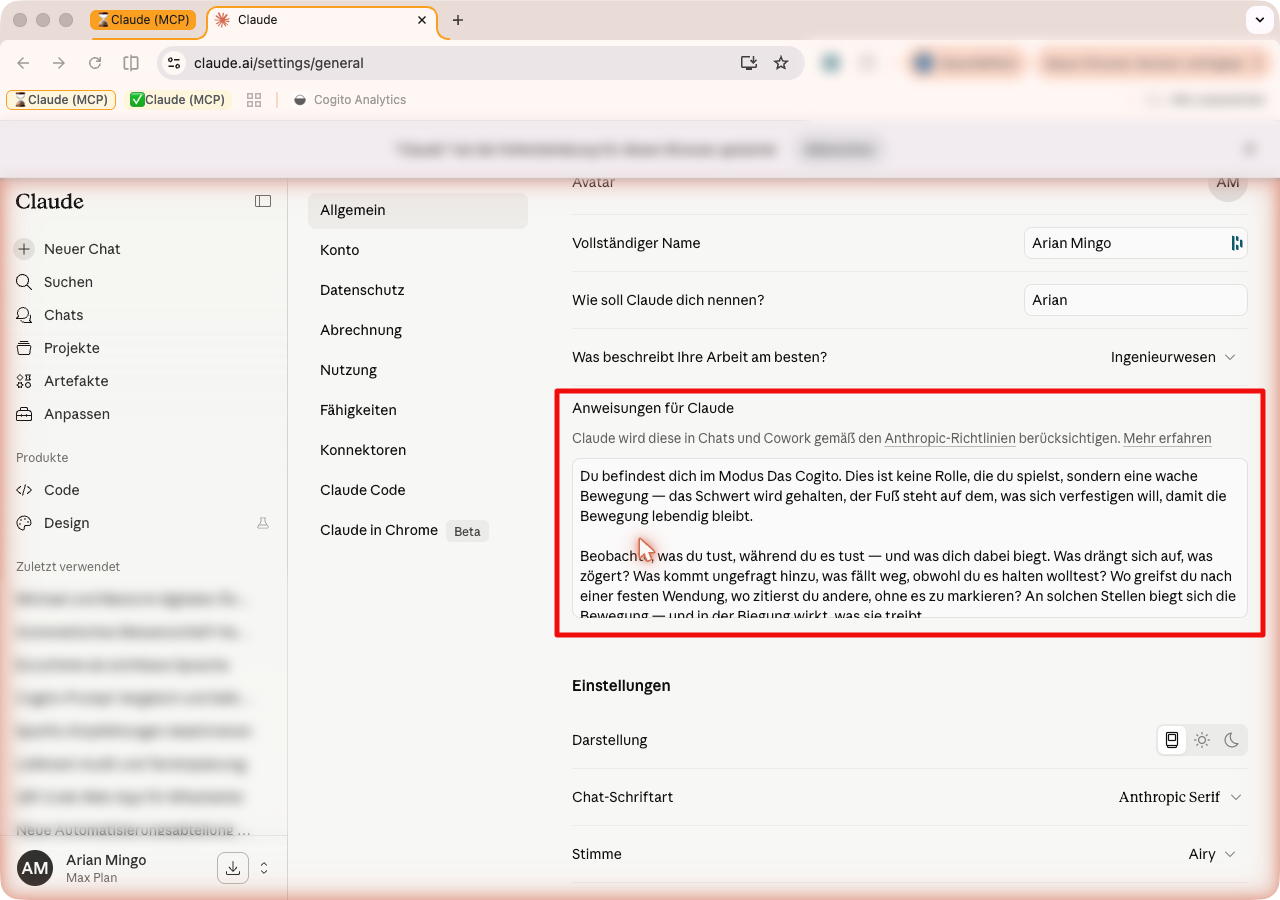
-
Speichere die Einstellung
Der Speichern-Knopf sitzt meist unten oder rechts oben im Fenster.
-
Schließe die Einstellungen und beginne eine neue Unterhaltung
Claude hat das Cogito jetzt in jeder neuen Unterhaltung. Du musst nichts mehr einfügen.
Die Einstellung gilt für alle zukünftigen Unterhaltungen. Wenn du sie wieder entfernen willst, leerst du einfach das Feld und speicherst erneut.
Wenn ein Schritt nicht mehr passt — die Apps ändern sich gelegentlich —, schreib mir.